Domain kaufmännische-kenntnisse.de kaufen?
Wir ziehen mit dem Projekt
kaufmännische-kenntnisse.de um.
Sind Sie am Kauf der Domain
kaufmännische-kenntnisse.de interessiert?
domain@kv-gmbh.de · 0541-91531010
Domain kaufmännische-kenntnisse.de kaufen?
Wie verbindet man Excel-Formeln?
Um Excel-Formeln zu verbinden, können Sie den Operator "&" verwenden. Zum Beispiel können Sie "=A1&B1" eingeben, um den Inhalt der Zellen A1 und B1 zu verbinden. Sie können auch Funktionen wie CONCATENATE verwenden, um mehrere Zellen oder Texte zu verbinden. **
Wie drucke ich Excel-Formeln?
Um Excel-Formeln zu drucken, öffnen Sie die Excel-Datei und gehen Sie zum Menü "Datei" und wählen Sie "Drucken". Stellen Sie sicher, dass die Option "Formeln" aktiviert ist, indem Sie auf "Seitenlayout" klicken und dann das Kontrollkästchen "Formeln" aktivieren. Klicken Sie anschließend auf "Drucken", um die Formeln auf dem Ausdruck zu sehen. **
Ähnliche Suchbegriffe für Excel-Hacks---Formeln
Top-Angebote
Produkte zum Begriff Excel-Hacks---Formeln:
-
Controlling mit Excel, Fachbücher von Ignatz SchelsProfessionelle Excel-Tools zur Planung und Steuerung. Lösungen für das strategische und operative Controlling. Werkzeuge für Planung, Analyse und Reporting. Praxisnahe Beispiele mit den BI-Tools Power Query, Power Pivot und Power BI. Tipps zu den aktuellsten Excel-Funktionen und -werkzeugen wie dynamische Arrays. Mit diesem Buch werden Excel-Anwender im Controlling sowie im Personal- und Projektmanagement zu Excel-Experten. Es enthält zahlreiche Beispiele, professionell und praxisgerecht aufbereitet und verständlich erklärt. Dazu die besten Techniken, die wichtigsten Kalkulationsfunktionen und viele Tipps und Tricks für optimiertes Arbeiten. Zur Automatisierung von Routineaufgaben stehen VBA-Makros zur Auswahl. An Einsteiger richtet sich das VBA-Tutorial. Controller finden Excel-Lösungen von A wie Abschreibung bis Z wie Zinsberechnung. Für Personalcontroller gibt es Headcount- und Terminverwaltung, und Projektmanager lernen, wie sie Projektportfolios und Ressourcenpläne verwalten. Für Microsoft 365. Alle Beispiellösungen und fertige Tabellenmodelle stehen zum Download bereit. EXTRA: E-Book inside. Systemvoraussetzungen für E-Book inside: Internet-Verbindung und Adobe-Reader oder Ebook-Reader bzw. Adobe Digital Editions.39,99 €*Versand: 0,00 €Sichere Weiterleitung zum Anbieter
-
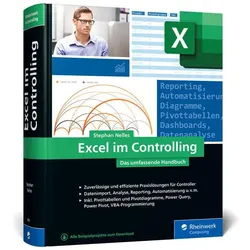
Excel im Controlling, Fachbücher von Stephan NellesVerbessern Sie Ihr Controlling mit Excel! Dieses umfassende Handbuch bietet Ihnen die richtigen Lösungen und Werkzeuge dazu. Stephan Nelles zeigt Ihnen die besten Methoden und Techniken, wie Sie Excel so effizient wie möglich im Controlling einsetzen können. Profitieren Sie von den erfolgreich erprobten Lösungen im Buch und rücken Sie Ihren Aufgaben im Controlling mit massgeschneiderten Excel-Tools zu Leibe. Das Buch ist aktuell zu Excel 2021 und Excel 365, eignet sich aber auch für alle älteren Versionen. Aus dem Inhalt: - Die besten Funktionen für Controller - Systematische Arbeitsabläufe entwickeln - Nützliche Makros für Controller - Daten aus ERP, Datev und SAP importieren - Daten mit Power Query bereinigen - Mit Pivot-Tabellen Daten flexibel filtern - Business Intelligence mit PowerPivot und OLAP-Cubes - Operatives Controlling - Markt- und Wettbewerbsanalysen - Unternehmenssteuerung und Kennzahlen - Bedingte Kalkulationen - VBA-Programmierung.39,90 €*Versand: 0,00 €Sichere Weiterleitung zum Anbieter
-
Der junge Hacks 5, Belletristik von Peter HacksBand 5 der Frühwerk-Edition von Peter Hacks ergänzt das poetische Werk um die aufschlussreiche private und berufliche Korrespondenz: mit dem Berliner Ensemble, dem Philosophen Ernst Bloch, dem Kinderbuchautor James Krüss, Damenbekanntschaften, Rundfunk- und Feuilletonredaktionen und vielem mehr. Eindrucksvoll zeigen sie den Kampf eines jungen Dichters um Anerkennung in der Kulturszene. Zeugnisse, Ausweise und andere persönliche Dokumente runden das Bild ab. Zudem gewährt die Edition einen erhellenden und amüsanten Einblick in das muntere Treiben der Schwabinger Bohème.29,95 €*Versand: 0,00 €Sichere Weiterleitung zum Anbieter
-
Der junge Hacks 1, Belletristik von Peter HacksAls Peter Hacks 1955 im Alter von 27 Jahren in die DDR übersiedelte, hatte er bereits ein beeindruckend umfangreiches und vielfältiges Oeuvre vorzuweisen. Band 1 der Frühwerk-Edition versammelt die Gedichte: Balladen, Liebesgedichte, lyrische Kommentare zum Zeitgeschehen - immer getragen von der Hacksschen Formkunst. Durch seinen parodistischen Umgang mit dem hohen Ton stand er gegen den dominierenden Trend zur inneren Emigration im literarischen Feld der Nachkriegszeit. Seine Gedichte bieten daher nicht nur einen beeindruckenden Kontrast zur literarischen Leitkultur der 40er und 50er Jahre, sie sind zudem ein höchst amüsantes Lesevergnügen, begleitet von wunderschönen Zeichnungen aus der Feder des Dichters.29,95 €*Versand: 0,00 €Sichere Weiterleitung zum Anbieter



-
Was sind Formeln in Excel?
Formeln in Excel sind mathematische Ausdrücke, die verwendet werden, um Berechnungen durchzuführen. Sie bestehen aus Zahlen, Zellbezügen, mathematischen Operatoren und Funktionen. Formeln ermöglichen es, Daten in Zellen zu verarbeiten und automatisch aktualisierte Ergebnisse zu erhalten. **
-
Werden Excel-Formeln falsch übertragen?
Es ist möglich, dass Excel-Formeln falsch übertragen werden, insbesondere wenn sie manuell kopiert oder eingefügt werden. Dies kann dazu führen, dass die Formeln nicht korrekt funktionieren oder dass Bezüge zu Zellen oder Bereichen falsch sind. Es ist daher wichtig, Formeln sorgfältig zu überprüfen, um sicherzustellen, dass sie korrekt übertragen wurden. **
-
Wie erstellt man Formeln in Excel?
Um Formeln in Excel zu erstellen, musst du zuerst die Zelle auswählen, in der du die Formel eingeben möchtest. Dann beginnst du die Formel mit einem Gleichheitszeichen (=), gefolgt von den Funktionen und Zellbezügen, die du verwenden möchtest. Du kannst mathematische Operatoren wie +, -, *, / verwenden, um Berechnungen durchzuführen. Außerdem kannst du Funktionen wie SUMME, MITTELWERT, MAX, MIN usw. verwenden, um komplexere Berechnungen durchzuführen. Sobald du die Formel eingegeben hast, drücke die Eingabetaste, um das Ergebnis in der Zelle anzuzeigen. **
-
Wie zeigt Excel Formeln komisch an?
Excel kann Formeln auf verschiedene Arten anzeigen, wenn etwas nicht korrekt ist. Zum Beispiel kann es den Formeltext als Text anzeigen, anstatt das Ergebnis der Berechnung anzuzeigen. Es kann auch Fehlermeldungen wie "#DIV/0!" anzeigen, wenn eine Division durch Null versucht wird. In einigen Fällen kann Excel auch unerwartete Ergebnisse liefern, wenn die Formel falsch geschrieben oder falsch formatiert ist. **


Wie kopiere ich Formeln in Excel?
Um Formeln in Excel zu kopieren, markiere zuerst die Zelle oder den Zellbereich, der die Formel enthält. Klicke dann auf die Kopieroptionen in der oberen linken Ecke der markierten Zelle und wähle "Kopieren" aus. Gehe zu der Zelle oder dem Zellbereich, in den du die Formel kopieren möchtest, klicke mit der rechten Maustaste und wähle "Einfügen" aus. Alternativ kannst du auch die Tastenkombination Strg + C zum Kopieren und Strg + V zum Einfügen verwenden. Stelle sicher, dass die Zellen, in die du die Formel kopierst, die gleiche relative Position haben wie die Ursprungszelle, damit die Formel korrekt funktioniert. **
Wenn ist leer, dann Excel-Formeln?
Wenn die Zelle in Excel leer ist, werden die Formeln in dieser Zelle nicht berechnet und es wird kein Ergebnis angezeigt. Stattdessen bleibt die Zelle leer. **
Top-Angebote
Produkte zum Begriff Excel-Hacks---Formeln:
-
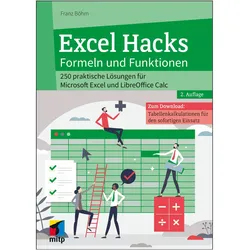
Excel Hacks – Formeln und Funktionen, Fachbücher von Franz BöhmDas Buch "Excel Hacks – Formeln und Funktionen" bietet eine umfassende Sammlung von 250 praxiserprobten Lösungen für alltägliche Herausforderungen in der Tabellenkalkulation. Es richtet sich sowohl an Einsteiger als auch an Fortgeschrittene und vermittelt, wie man die Funktionen von Microsoft Excel und LibreOffice Calc effektiv kombiniert. Die leicht verständlichen Schritt-für-Schritt-Anleitungen ermöglichen es den Leser*innen, schnell und effizient Lösungen für verschiedene Problemstellungen zu finden, sei es bei Datums- und Uhrzeitberechnungen, statistischen Auswertungen oder der Arbeit mit Datenbanken. Zudem stehen alle Formeln und fünf umfassende Beispielanwendungen, wie ein Urlaubskalender und ein Haushaltsbuch, zum Download bereit, sodass die Leser*innen sofort mit der praktischen Anwendung beginnen können. Dieses Fachbuch ist eine wertvolle Ressource für alle, die ihre Fähigkeiten in der Tabellenkalkulation verbessern möchten.26,00 €*Versand: 0,00 €Sichere Weiterleitung zum Anbieter
-
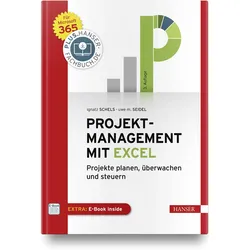
Projektmanagement mit Excel, Fachbücher von Ignatz SchelsProjekte planen und steuern mit Excel Mit Praxisbeispiel, Schritt für Schritt aufgebaut. Termine, Kosten und Ressourcen im Griff. Nützliche VBA-Makros für Projektmanager. Business Intelligence-Berichte mit PowerQuery und Power BI Desktop. Projekte planen, überwachen und steuern – das geht auch mit Excel in Microsoft 365. Ignatz Schels und Prof. Dr. Uwe M. Seidel sind erfahrene Projektmanager und Projektcontroller. Sie zeigen Ihnen, wie Sie das Kalkulationsprogramm von Microsoft für effizientes Projektmanagement nutzen können. Hier üben Sie an einem realen Projekt: Sie erstellen Checklisten, Projektstrukturen und Kostenpläne, überwachen Termine und Budgets und dokumentieren mit Infografiken und Diagrammen. Sie lernen mit den beiden Autoren die besten Funktionen und die wichtigsten Analysewerkzeuge von Excel kennen und programmieren Ihre ersten Makros mit der Makrosprache VBA. Projektmanagement mit Excel – probieren Sie es aus, es funktioniert! In der Neuauflage finden Sie praxisnahe Beispiele zu den BI-Tools PowerQuery, Power Pivot und Power BI sowie Tipps zu den aktuellsten Excel-Funktionen und -werkzeugen wie dynamische Arrays. Alle Beispiele, Tools und VBA-Makros stehen zum Download bereit. EXTRA: E-Book inside. Systemvoraussetzungen für E-Book inside: Internet-Verbindung und Adobe-Reader oder Ebook-Reader bzw. Adobe Digital Editions.39,99 €*Versand: 0,00 €Sichere Weiterleitung zum Anbieter
-
Controlling mit Excel, Fachbücher von Ignatz SchelsProfessionelle Excel-Tools zur Planung und Steuerung. Lösungen für das strategische und operative Controlling. Werkzeuge für Planung, Analyse und Reporting. Praxisnahe Beispiele mit den BI-Tools Power Query, Power Pivot und Power BI. Tipps zu den aktuellsten Excel-Funktionen und -werkzeugen wie dynamische Arrays. Mit diesem Buch werden Excel-Anwender im Controlling sowie im Personal- und Projektmanagement zu Excel-Experten. Es enthält zahlreiche Beispiele, professionell und praxisgerecht aufbereitet und verständlich erklärt. Dazu die besten Techniken, die wichtigsten Kalkulationsfunktionen und viele Tipps und Tricks für optimiertes Arbeiten. Zur Automatisierung von Routineaufgaben stehen VBA-Makros zur Auswahl. An Einsteiger richtet sich das VBA-Tutorial. Controller finden Excel-Lösungen von A wie Abschreibung bis Z wie Zinsberechnung. Für Personalcontroller gibt es Headcount- und Terminverwaltung, und Projektmanager lernen, wie sie Projektportfolios und Ressourcenpläne verwalten. Für Microsoft 365. Alle Beispiellösungen und fertige Tabellenmodelle stehen zum Download bereit. EXTRA: E-Book inside. Systemvoraussetzungen für E-Book inside: Internet-Verbindung und Adobe-Reader oder Ebook-Reader bzw. Adobe Digital Editions.39,99 €*Versand: 0,00 €Sichere Weiterleitung zum Anbieter
-
Excel im Controlling, Fachbücher von Stephan NellesVerbessern Sie Ihr Controlling mit Excel! Dieses umfassende Handbuch bietet Ihnen die richtigen Lösungen und Werkzeuge dazu. Stephan Nelles zeigt Ihnen die besten Methoden und Techniken, wie Sie Excel so effizient wie möglich im Controlling einsetzen können. Profitieren Sie von den erfolgreich erprobten Lösungen im Buch und rücken Sie Ihren Aufgaben im Controlling mit massgeschneiderten Excel-Tools zu Leibe. Das Buch ist aktuell zu Excel 2021 und Excel 365, eignet sich aber auch für alle älteren Versionen. Aus dem Inhalt: - Die besten Funktionen für Controller - Systematische Arbeitsabläufe entwickeln - Nützliche Makros für Controller - Daten aus ERP, Datev und SAP importieren - Daten mit Power Query bereinigen - Mit Pivot-Tabellen Daten flexibel filtern - Business Intelligence mit PowerPivot und OLAP-Cubes - Operatives Controlling - Markt- und Wettbewerbsanalysen - Unternehmenssteuerung und Kennzahlen - Bedingte Kalkulationen - VBA-Programmierung.39,90 €*Versand: 0,00 €Sichere Weiterleitung zum Anbieter
-
Wie verbindet man Excel-Formeln?
Um Excel-Formeln zu verbinden, können Sie den Operator "&" verwenden. Zum Beispiel können Sie "=A1&B1" eingeben, um den Inhalt der Zellen A1 und B1 zu verbinden. Sie können auch Funktionen wie CONCATENATE verwenden, um mehrere Zellen oder Texte zu verbinden. **
-
Wie drucke ich Excel-Formeln?
Um Excel-Formeln zu drucken, öffnen Sie die Excel-Datei und gehen Sie zum Menü "Datei" und wählen Sie "Drucken". Stellen Sie sicher, dass die Option "Formeln" aktiviert ist, indem Sie auf "Seitenlayout" klicken und dann das Kontrollkästchen "Formeln" aktivieren. Klicken Sie anschließend auf "Drucken", um die Formeln auf dem Ausdruck zu sehen. **
-
Was sind Formeln in Excel?
Formeln in Excel sind mathematische Ausdrücke, die verwendet werden, um Berechnungen durchzuführen. Sie bestehen aus Zahlen, Zellbezügen, mathematischen Operatoren und Funktionen. Formeln ermöglichen es, Daten in Zellen zu verarbeiten und automatisch aktualisierte Ergebnisse zu erhalten. **
-
Werden Excel-Formeln falsch übertragen?
Es ist möglich, dass Excel-Formeln falsch übertragen werden, insbesondere wenn sie manuell kopiert oder eingefügt werden. Dies kann dazu führen, dass die Formeln nicht korrekt funktionieren oder dass Bezüge zu Zellen oder Bereichen falsch sind. Es ist daher wichtig, Formeln sorgfältig zu überprüfen, um sicherzustellen, dass sie korrekt übertragen wurden. **
Ähnliche Suchbegriffe für Excel-Hacks---Formeln
-
Der junge Hacks 5, Belletristik von Peter HacksBand 5 der Frühwerk-Edition von Peter Hacks ergänzt das poetische Werk um die aufschlussreiche private und berufliche Korrespondenz: mit dem Berliner Ensemble, dem Philosophen Ernst Bloch, dem Kinderbuchautor James Krüss, Damenbekanntschaften, Rundfunk- und Feuilletonredaktionen und vielem mehr. Eindrucksvoll zeigen sie den Kampf eines jungen Dichters um Anerkennung in der Kulturszene. Zeugnisse, Ausweise und andere persönliche Dokumente runden das Bild ab. Zudem gewährt die Edition einen erhellenden und amüsanten Einblick in das muntere Treiben der Schwabinger Bohème.29,95 €*Versand: 0,00 €Sichere Weiterleitung zum Anbieter
-
Der junge Hacks 1, Belletristik von Peter HacksAls Peter Hacks 1955 im Alter von 27 Jahren in die DDR übersiedelte, hatte er bereits ein beeindruckend umfangreiches und vielfältiges Oeuvre vorzuweisen. Band 1 der Frühwerk-Edition versammelt die Gedichte: Balladen, Liebesgedichte, lyrische Kommentare zum Zeitgeschehen - immer getragen von der Hacksschen Formkunst. Durch seinen parodistischen Umgang mit dem hohen Ton stand er gegen den dominierenden Trend zur inneren Emigration im literarischen Feld der Nachkriegszeit. Seine Gedichte bieten daher nicht nur einen beeindruckenden Kontrast zur literarischen Leitkultur der 40er und 50er Jahre, sie sind zudem ein höchst amüsantes Lesevergnügen, begleitet von wunderschönen Zeichnungen aus der Feder des Dichters.29,95 €*Versand: 0,00 €Sichere Weiterleitung zum Anbieter
-
Der junge Hacks 2, Belletristik von Peter HacksDass Peter Hacks vor allem Dramatiker war, zeigt sich schon beim jungen Dichter: Auf über 60 Funk- und Bühnenstücke beläuft sich sein Schaffen allein bis zu seiner Übersiedlung in die DDR. 1954 avancierte er mit der Verleihung des Dramatikerpreises der Stadt München zur Nachwuchshoffnung der deutschen Bühnen in Ost und West, wie beispielsweise seine Korrespondenz mit dem Berliner Ensemble belegt. Der 2. Band der Frühwerk-Edition enthält die gesammelten Bühnenstücke - vor allem Komödien, aber auch Singspiele, Kantaten und Oratorien sowie zahlreiche Stücke für Kinder - aus der Zeit bis 1955, sofern sie nicht in die Werkausgabe letzter Hand eingegangen sind.29,95 €*Versand: 0,00 €Sichere Weiterleitung zum Anbieter
-
Der junge Hacks 3, Belletristik von Peter HacksBevor Peter Hacks 1954 der Durchbruch als Nachwuchsdramatiker für die Bühne gelang, schrieb er vor allem für den Hörfunk: Geistreiche Kabaretts, Singspiele, Komödien und Oratorien stehen neben heiteren Kinderstücken, in denen sich bereits Hacks' einzigartiges Gespür für dieses besondere Publikum zeigt. Von Onkel Herbst bis Eskimoritz laden zahlreiche spannende Charaktere zur Entdeckungsreise ein. Der 3. Band der Frühwerk-Edition versammelt sämtliche Hörspiele von Peter Hacks, die bis zur Übersiedlung in die DDR 1955 entstanden.29,95 €*Versand: 0,00 €Sichere Weiterleitung zum Anbieter
-
Wie erstellt man Formeln in Excel?
Um Formeln in Excel zu erstellen, musst du zuerst die Zelle auswählen, in der du die Formel eingeben möchtest. Dann beginnst du die Formel mit einem Gleichheitszeichen (=), gefolgt von den Funktionen und Zellbezügen, die du verwenden möchtest. Du kannst mathematische Operatoren wie +, -, *, / verwenden, um Berechnungen durchzuführen. Außerdem kannst du Funktionen wie SUMME, MITTELWERT, MAX, MIN usw. verwenden, um komplexere Berechnungen durchzuführen. Sobald du die Formel eingegeben hast, drücke die Eingabetaste, um das Ergebnis in der Zelle anzuzeigen. **
-
Wie zeigt Excel Formeln komisch an?
Excel kann Formeln auf verschiedene Arten anzeigen, wenn etwas nicht korrekt ist. Zum Beispiel kann es den Formeltext als Text anzeigen, anstatt das Ergebnis der Berechnung anzuzeigen. Es kann auch Fehlermeldungen wie "#DIV/0!" anzeigen, wenn eine Division durch Null versucht wird. In einigen Fällen kann Excel auch unerwartete Ergebnisse liefern, wenn die Formel falsch geschrieben oder falsch formatiert ist. **
-
Wie kopiere ich Formeln in Excel?
Um Formeln in Excel zu kopieren, markiere zuerst die Zelle oder den Zellbereich, der die Formel enthält. Klicke dann auf die Kopieroptionen in der oberen linken Ecke der markierten Zelle und wähle "Kopieren" aus. Gehe zu der Zelle oder dem Zellbereich, in den du die Formel kopieren möchtest, klicke mit der rechten Maustaste und wähle "Einfügen" aus. Alternativ kannst du auch die Tastenkombination Strg + C zum Kopieren und Strg + V zum Einfügen verwenden. Stelle sicher, dass die Zellen, in die du die Formel kopierst, die gleiche relative Position haben wie die Ursprungszelle, damit die Formel korrekt funktioniert. **
-
Wenn ist leer, dann Excel-Formeln?
Wenn die Zelle in Excel leer ist, werden die Formeln in dieser Zelle nicht berechnet und es wird kein Ergebnis angezeigt. Stattdessen bleibt die Zelle leer. **
* Alle Preise verstehen sich inklusive der gesetzlichen Mehrwertsteuer und ggf. zuzüglich Versandkosten. Die Angebotsinformationen basieren auf den Angaben des jeweiligen Shops und werden über automatisierte Prozesse aktualisiert. Eine Aktualisierung in Echtzeit findet nicht statt, so dass es im Einzelfall zu Abweichungen kommen kann. ** Hinweis: Teile dieses Inhalts wurden von KI erstellt.